- Bukalah Browser yang memang sering digunakan di dalam perangkat.
- Lalu, masuklah ke dalam situs Signwell yang bisa didapatkan.
- Kemudian, langsung memilih login atau pun Sign Up di dalamnya. Bisa lakukan saja login atau pembuatan akun dengan akun Google yang tersedia supaya nanti prosesnya lebih ringkas.
- Di dalam situsnya, memilih Signature.
- Langsung lakukan pembuatan tanda tangan di dalamnya. Untuk yang ingin mengubah ukuran tanda tangan yang ada, bisa langsung klik tombol hijau dan kalau ingin hapus bisa langsung pilih delete.
- Memilih Save As kalau sudah selesai.
- Klik Unduh untuk menyimpan tanda tangan di perangkat.
Buat Signature Digital Di HP Melalui Situs Create My Signature
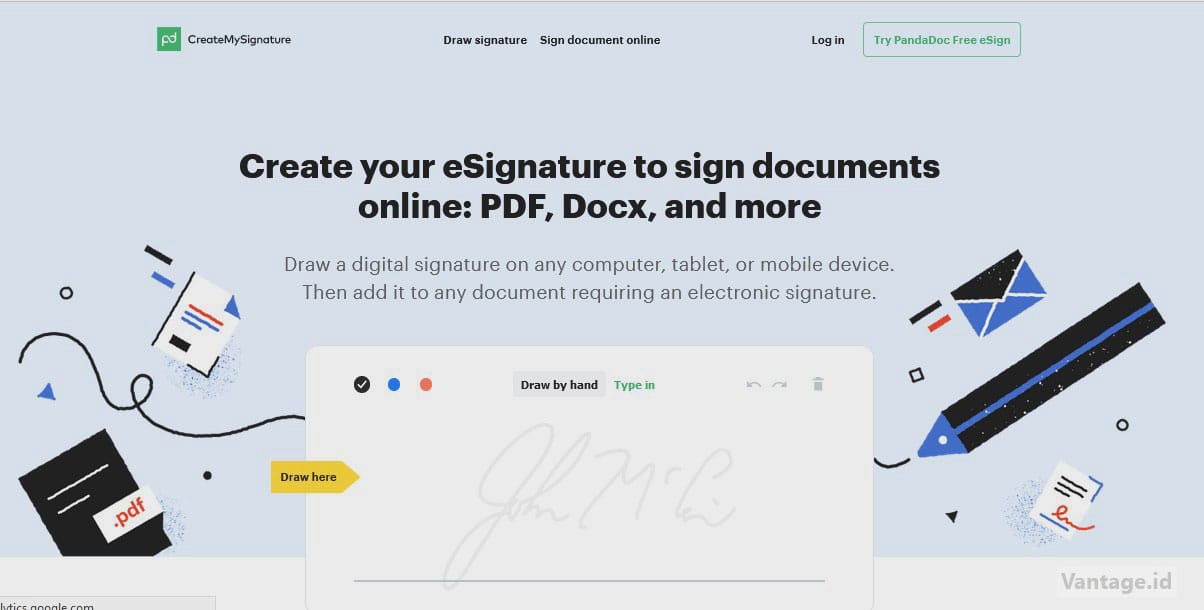
Selain bisa menggunakan situs yang ada di atas tadi, sekarang ini bisa juga gunakan situs yang bernam Create My Signature. Dengan menggunakan situs yang satu ini, nantinya akan ada beberapa hal yang menyenangkan dan bisa menyebabkan penggunaannya ini menjadi lebih praktis.
Salah satu hal yang praktis di dalam situsnya ini adalah tampilannya. Dimana tampilan yang praktis pastinya akan berikan ke pengguna kemudahan. Selain itu pun, akan bisa memberikan ke pengguna hal yang mudah dimengerti, kalau bisa dibilang anti bingung untuk semuanya.
Ya, bahkan untuk orang yang baru pertama kali akan menggunakan situsnya ini pun tidak akan kesusahan. Pengguna nantinya akan bisa langsung saja lakukan dengan mudah dan juga keren. Nah, bukan hanya ada hal tersebut saja, tetapi nantinya pengguna pun akan bisa mendapatkan fitur yang lengkap.
Bisa melakukan penghapusan kalau memang salah menuliskan atau membuat tanda tangan, mengatur ukuran yang ingin digunakan di dalamnya dan juga lain-lainya. Tentu kalau sudah mendapatkan dan melakukan hal tersebut, akan menjadi penasaran untuk mencobanya.
Kalau memang seperti itu, supaya memudahkan pembaca untuk membuat tanda tangan digital melalui situs Create My Signature ini, akan kami sampaikan langkah-langkah pembuatannya di bawah ini.
- Membuka situs createmysignature.com dengan menggunakan browser yang ada di perangkat. Bisa gunakan Mozilla Firefox atau pun Chrome.
- Nantinya kalau sudah berada di dalam situsnya ini, bisa langsung saja memilih Draw Signature yang letaknya di sebelah kiri.
- Kalau sudah, nanti langsung membuat tanda tangan yang diinginkan di kolom yang tersedia. Di dalam proses pembuatannya ini, nanti bisa langsung saja temukan fitur penghapus. Jadi, sempurnakan tanda tangan dengan mudah disini.
- Jikalau memang proses pembuatannya ini sudah selesai, menekan tombol Save.
- Setelah itu, bisa langsung saja mengklik Download untuk bisa lakukan simpan.
- Selesai, tanda tangan akan ada di perangkat dalam format PNG.
Membuat Tanda Tangan Digital Barcode Dengan Privy

Bukan hanya bisa melakukan pembuatan tanda tangan bisa saja, tetapi nantinya akan bisa juga membuat tanda tangan barcode. Dengan penggunaan tanda tangan barcode ini, nantinya kita akan ketahui tentang kerahasiaan dan juga keaslian dari tanda tangan yang ada.
Nah, untuk penggunaan tanda tangan digitalnya ini pun bisa dibuat melalui situs bernama PrivyID. Memang situs PrivyID sudah menjadi andalan bagi orang-orang yang memerlukan hal seperti ini.
Hal ini disebabkan karena situsnya ini akan memberikan akses yang sangat mudah kepada penggunanya. Bukan hanya itu saja, fitur yang akan bisa digunakan di dalamnya pun sangatlah membantu. Jadi, untuk yang ingin menggunakan situs PrivyID, langsung simak beberapa langkah yang ada di bawah ini.
- Bukalah situs PrivyID yang ada di dalam perangkat dan gunakan browser andalan pengguna.
- Nantinya bisa langsung memilih Registrasi akun di dalamnya. Buatlah akun dengan mengikuti instruksi yang tersedia.
- Jika sudah selesai langsung saja buat tanda tangan dengan klik Signature > Add Signature.
- Buatlah tanda tangan yang sesuai dengan keinginan atau sesuai dengan tanda tangan milikmu. Pastikan tanda tangan yang dibuat sudah benar dan juga valid.
- Kalau sudah selesai, nantinya tanda tangan digitalnya sudah selesai.
- Bisa tersimpan di dalam perangkat yang digunakan tanda tangan yang sudah dibuat tersebut.
Tanda Tangan Digital Free Lewat Signaturely
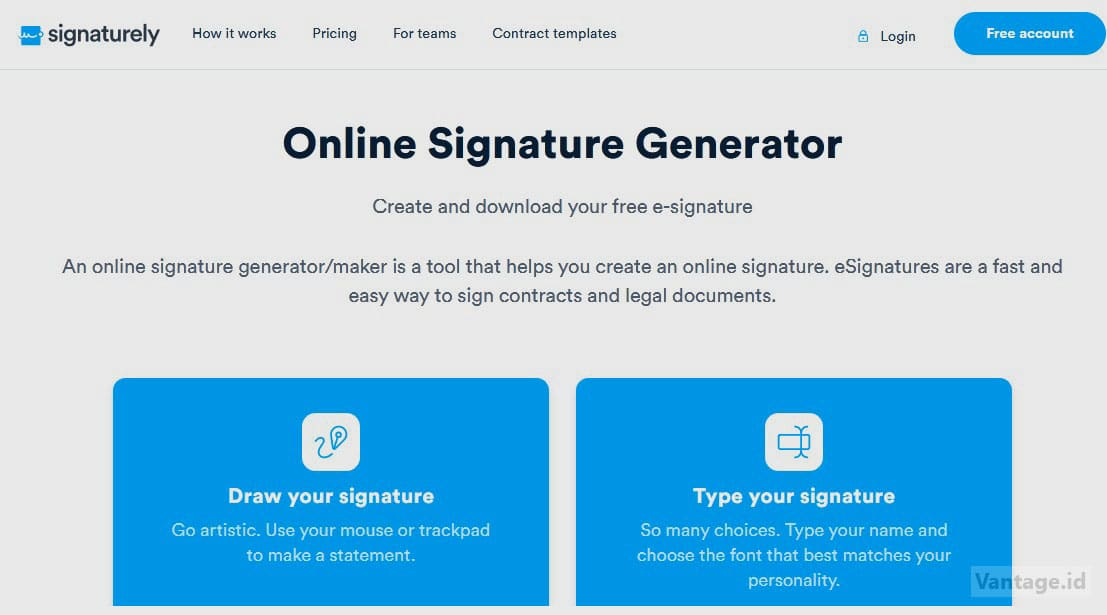
Untuk yang ingin melakukan cara terakhir ini adalah bisa dengan situs Signaturely. Di dalam situs ini pun sama saja dengan situs-situs yang ada di atas. Nantinya pengguna bisa langsung saja menggunakan situsnya dengan mudah karena tampilan yang diberikan pun sangatlah sederhana.
Penulis: Mafatihatul Maziyyah
Editor: Tim Editor Domain Java
Copyright © DomainJava.com 2026
Disclaimer: Artikel Cara Buat Tanda Tangan Digital Tanpa Aplikasi di Word & PDF merupakan hasil rewrite berbasis AI dari berbagai sumber informasi untuk tujuan edukasi dan referensi.Peringatan: Tim penulis tidak bermaksud mengajak pembaca untuk mengakses link download atau cara yang melanggar kebijakan dalam artikel Cara Buat Tanda Tangan Digital Tanpa Aplikasi di Word & PDF.
Kami mengimbau semua pembaca DomainJava.com untuk tetap mematuhi pedoman penggunaan yang berlaku dan bijak dalam memahami setiap informasi yang disampaikan.
Semua isi dalam artikel Cara Buat Tanda Tangan Digital Tanpa Aplikasi di Word & PDF pada kategori Tutorial hanya bersifat informasi edukatif, referensi, dan pembelajaran bagi pembaca, serta bukan ajakan untuk melakukan tindakan yang melanggar aturan, kebijakan, atau ketentuan platform mana pun.