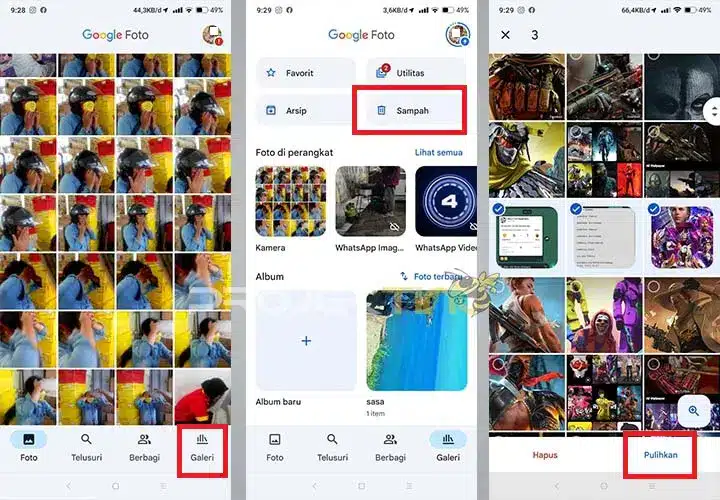
HP atau ponsel merupakan alat yang seringkali digunakan untuk mengabadikan sebuah gambar. Foto-foto tersebut kemudian tersimpan di galeri dan bisa dibuka kembali kapanpun. Namun, tak jarang justru hilang sehingga kamu membutuhkan cara mengembalikan foto yang terhapus permanen di HP.
Foto maupun gambar lain yang ada di galeri HP sebenarnya tidak bisa hilang begitu saja tanpa ada penyebab. Nah, umumnya yang paling sering menjadi penyebab adalah pemilik HP yang tidak sengaja menghapusnya. Jika terjadi demikian, maka kamu pasti langsung merasa panik.
Akan tetapi, jangan khawatir berlebihan karena foto-foto tersebut masih bisa dikembalikan. Sebenarnya, hampir semua HP sudah dilengkapi dengan back up atau cadangan data. Meskipun sudah terhapus secara permanen, namun datanya masih tersimpan di memori HP.
Kehilangan foto saja kehilangan momen tertentu yang sudah diabadikan. Oleh karena itu, tidak heran jika semua orang akan merasa panik saat foto-foto yang ada di galeri HP miliknya menjadi hilang. Nah, berikut ini terdapat solusi efektif yang bisa kamu lakukan untuk mengembalikan foto tersebut.
1. Pulihkan dari Trash Bin
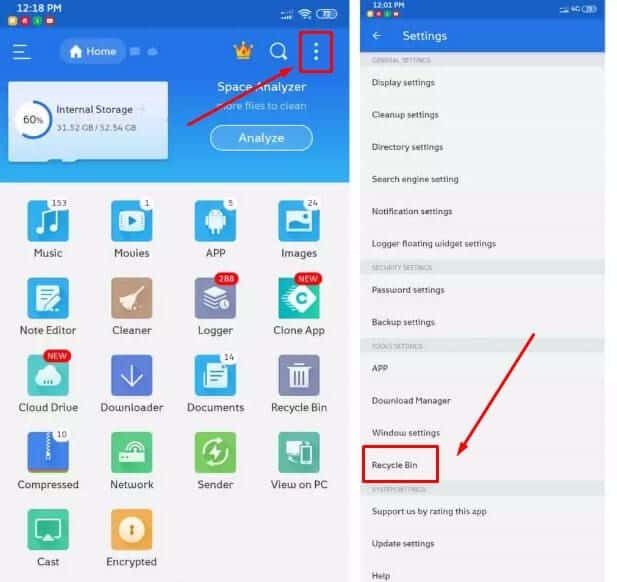
Saat menghapus beberapa file yang ada di HP, semuanya tidak akan terhapus secara permanen. Akan tetapi, tersimpan ke dalam sebuah folder yang bernama “Trash Bin”. Sama seperti namanya, folder ini berfungsi layaknya tempat sampah yang menyimpan file yang sudah dibuang.
Umumnya, trash bin mampu menyimpan file foto atau lainnya selama 30 hari sebelum benar-benar dihapus sepenuhnya. Jadi, kamu masih memiliki waktu selama kurang lebih satu bulan untuk mengembalikan file yang sudah terhapus, baik yang disengaja maupun tidak disengaja.
Folder trash bin bisa diakses kapan saja dan menyimpan data dalam kapasitas maksimal. Oleh karena isi folder biasanya cukup banyak, maka mencari data yang kamu inginkan pun menjadi lebih susah jika tidak mengetahui nama file. Adapun cara memulihkan foto dari trash bin adalah sebagai berikut.
- Buka menu “Setting” atau “Pengaturan”
- Pilih “Storage” atau “Penyimpanan”
- Klik “Trash” atau “Sampah”
- Cari dan pilih foto-foto yang ingin dikembalikan ke galeri
- Klik “Restore” atau “Pulihkan”
Sebagai catatan, folder trash bin menyimpan semua jenis file yang sudah dihapus selama 30 hari terakhir. Artinya, isi folder tersebut bukan hanya foto, tetapi juga video, aplikasi, pdf, dan lain-lain. Jadi, kamu harus mencari file foto tersebut secara manual atau mengetik nama file di kolom pencarian.
2. Cek Akun Google
Setiap HP biasanya akan meminta penggunanya untuk membuat akun Google. Akun ini berfungsi untuk memudahkan akses semua aplikasi maupun fitur-fitur lain yang ada di dalam ponsel. Salah satu kelebihan menggunakan akun Google adalah sebagai back up berbagai jenis data penting.
Umumnya, pengguna memakai Google Photos atau Cloud lain untuk menyimpan foto-foto. Menariknya, saat foto yang ada di galeri terhapus, di akun Google atau Cloud tersebut tidak akan ikut hilang. Oleh karena itu, kamu bisa mengembalikannya dengan mengunduh ulang foto yang ada.
Cara ini bisa digunakan jika foto tersebut sudah terhapus lebih dari 30 hari sehingga di trash bin sudah hilang. Jadi, jika cara pertama gagal, maka kamu bisa mengambil cara mengembalikan foto yang terhapus permanen di HP melalui akun Google yang terhubung dengan ponsel seperti berikut.
- Buka aplikasi “Google Drive”
- Pilih folder “Photos, Albums, Archive, and Trash”
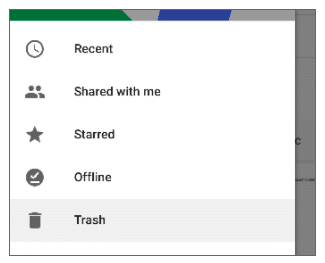
- Cari foto yang ingin digunakan kembali
- Klik dan unduh foto-foto tersebut
Setelah mengunduh, maka secara otomatis foto-foto yang sudah hilang bisa dilihat lagi di galeri HP. Akan tetapi, cara ini hanya bisa digunakan jika pengguna sudah menghubungkan ponselnya dengan akun Google. Oleh karena itu, sebaiknya jangan lupa untuk menghubungkan akun tersebut.
3. Gunakan Aplikasi Pihak Ketiga
Jika kedua cara sebelumnya masih gagal, maka kamu bisa menggunakan cara ketiga untuk memulihkan foto yang sudah terhapus. Caranya adalah dengan menggunakan aplikasi pihak ketiga yang memang memiliki fungsi sebagai pemindai dan mengembalikan foto di recycle bin.
Penulis: Mafatihatul Maziyyah
Editor: Tim Editor Domain Java
Copyright © DomainJava.com 2026
Disclaimer: Artikel 5 Cara Mengembalikan Foto yang Terhapus Permanen di HP merupakan hasil rewrite berbasis AI dari berbagai sumber informasi untuk tujuan edukasi dan referensi.Peringatan: Tim penulis tidak bermaksud mengajak pembaca untuk mengakses link download atau cara yang melanggar kebijakan dalam artikel 5 Cara Mengembalikan Foto yang Terhapus Permanen di HP.
Kami mengimbau semua pembaca DomainJava.com untuk tetap mematuhi pedoman penggunaan yang berlaku dan bijak dalam memahami setiap informasi yang disampaikan.
Semua isi dalam artikel 5 Cara Mengembalikan Foto yang Terhapus Permanen di HP pada kategori Tutorial hanya bersifat informasi edukatif, referensi, dan pembelajaran bagi pembaca, serta bukan ajakan untuk melakukan tindakan yang melanggar aturan, kebijakan, atau ketentuan platform mana pun.