Sebagai media sosial yang populer, Facebook punya banyak pengguna dengan berbagai fitur yang kekinian. Kamu yang merasa ingin beristirahat sejenak dari Facebook, ada cara menonaktifkan FB sementara yang bisa dicoba.
Dengan penonaktifan sementara, kamu masih bisa mengakses akun yang dimiliki tanpa harus kehilangan berbagai data di dalamnya. Tidak sulit menonaktifkan FB sementara, berikut adalah panduan dan cara yang benar untuk melakukannya.
Apa yang Terjadi Jika Menonaktifkan FB Sementara?
Akun Facebook yang dinonaktifkan sementara tidak akan kehilangan foto, teman, serta berbagai status yang diunggah. Semua data tersebut akan disembunyikan oleh Facebook, sehingga akun Facebook-mu tidak akan muncul dalam pencarian atau daftar pertemanan.
Bukan hanya itu saja, kamu tidak bisa mengirim permintaan pertemanan ataupun menerimanya. Meski begitu, jika kamu mengirimkan pesan, pesan tersebut masih bisa diterima oleh pihak penerima. Apabila kamu melakukan cara menonaktifkan FB sementara dengan benar, keuntungan yang didapatkan adalah:
- Semua postingan, foto, video, status akan disembunyikan, namun tidak dihapus permanen oleh Facebook.
- Kamu masih bisa mengakses Facebook Messenger sepenuhnya, baik untuk menerima atau mengirim pesan.
- Masih bisa memulihkan akun Facebook hanya dengan melakukan login biasa.
1. Menonaktifkan Lewat Aplikasi FB di iPhone
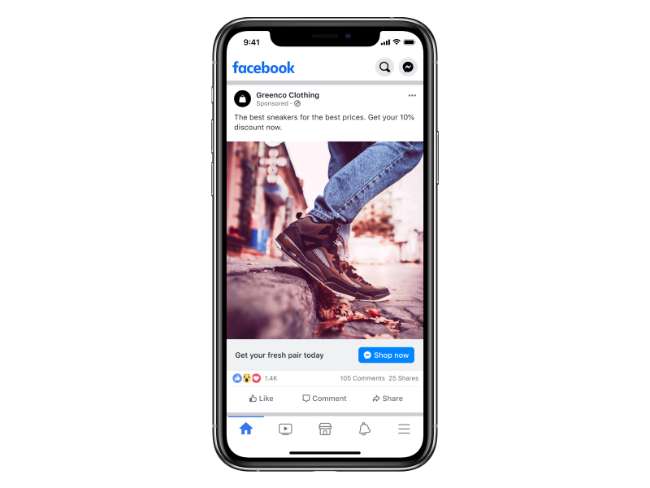
Pengguna iPhone bisa menonaktifkan akun Facebook yang dimiliki lewat aplikasinya langsung, berikut adalah tata caranya:
- Buka aplikasi Facebook, pastikan jaringan lancar agar proses nonaktifkasi berjalan lancar.
- Pilih Pengaturan, di Facebook ikon Pengaturan berupa tiga larik baris di pojok atas.
- Lanjutkan dengan memilih menu Pengaturan dan Privasi, kemudian pilih opsi Pengaturan.
- Cara menonaktifkan Facebook di HP iPhone selanjutnya adalah memilih opsi Kepemilikan dan Kontrol Akun.
- Jika sudah, silahkan pilih menu Penonaktifan dan Penghapusan dan lanjutkan dengan opsi Nonaktifkan Akun.
- Proses nonaktif akun Facebook sudah selesai, baca penjelasan yang tersedia dengan teliti dan setujui untuk menyelesaikan tahapan ini.
2. Menonaktifkan Lewat Aplikasi FB di Android
Tidak hanya iPhone, pengguna Android juga bisa menonaktifkan akun yang dimiliki dengan bantuan aplikasi Facebook atau Facebook Lite. Caranya tak beda jauh, berikut adalah panduan lengkapnya.
- Buka aplikasi Facebook, di bagian pojok halaman Beranda, pilih menu Pengaturan.
- Akan muncul beberapa opsi menu, silahkan pilih menu Pengaturan dan Privasi, lalu pilih Pengaturan untuk melanjutkannya.
- Jika sudah, lanjutkan dengan mengetuk opsi Kepemilikan dan Kontrol Akun, dari sana akan muncul opsi Penonaktifkan dan Penghapusan.
- Pilih opsi tersebut, akan muncul informasi mengenai penonaktifan akun. Baca teliti dan selesaikan dengan memilih Nonaktifkan Akun.
3. Cara Menonaktifkan FB Sementara Lewat Laptop
Cara menonaktifkan Facebook di laptop sebenarnya nyaris sama, namun karena tampilannya disesuaikan dengan desktop, banyak yang masih bingung. Kalau kamu salah satunya, panduan nonaktif akun FB via PC ini akan membantu.
- Login aku Facebook lewat website FB, bisa menggunakan web browser atau aplikasi Facebook.
- Jika sudah berhasil masuk, cara menonaktifkan FB Meta ini adalah memilih ikon navigasi di pojok kanan halaman.
- Akan muncul beberapa opsi, pilih Pengaturan dan lanjutkan dengan memilih lagi opsi Pengaturan Umum Akun.
- Dengan memilih menu tersebut, semua informasi mengenai akun yang kamu miliki akan muncul. Untuk nonaktifkasi akun, pilih opsi Kelola Akun.
- Geser ke bawah, dan temukan opsi Nonaktifkan Akun Anda. Kamu akan diminta melakukan konfirmasi password, isi password dan pilih Lanjutkan.
- Kotak layar baru akan muncul, kamu harus memasukkan alasan kenapa ingin menonaktfikan akun. Pilih opsi ‘Ini hanya sementara. Saya akan kembali’.
- Kamu bisa centang ‘Menolak menerima email yang akan datang dari Facebook’. Proses nonaktif akun sudah selesai, pilih Tutup.
Cara Mengaktifkan Akun FB yang Dinonaktifkan Sementara
Sudah tahu kan cara menonaktikan FB Lite di aplikasi atau FB biasa di desktop? Lalu bagaimana mengaktifkan kembali akun FB yang dinonaktifkan? Caranya tidak sulit, jika kamu melakukan cara diatas dengan benar, cukup dengan login biasa akunmu akan kembali seperti semula.
Penulis: Mafatihatul Maziyyah
Editor: Tim Editor Domain Java
Copyright © DomainJava.com 2026
Disclaimer: Artikel Cara Menonaktifkan FB Sementara di Iphone, Android dan Laptop merupakan hasil rewrite berbasis AI dari berbagai sumber informasi untuk tujuan edukasi dan referensi.Peringatan: Tim penulis tidak bermaksud mengajak pembaca untuk mengakses link download atau cara yang melanggar kebijakan dalam artikel Cara Menonaktifkan FB Sementara di Iphone, Android dan Laptop.
Kami mengimbau semua pembaca DomainJava.com untuk tetap mematuhi pedoman penggunaan yang berlaku dan bijak dalam memahami setiap informasi yang disampaikan.
Semua isi dalam artikel Cara Menonaktifkan FB Sementara di Iphone, Android dan Laptop pada kategori Tutorial hanya bersifat informasi edukatif, referensi, dan pembelajaran bagi pembaca, serta bukan ajakan untuk melakukan tindakan yang melanggar aturan, kebijakan, atau ketentuan platform mana pun.