Whatsapp kini sudah lebih dari sekadar aplikasi chatting, tapi menjadi kebutuhan utama sebagian orang. Tidak jarang penggunanya harus mengakses platform ini dari beberapa perangkat sekaligus. Untuk mendukung kebutuhan ini, sebaiknya kamu pahami cara Whatsapp Multi Device.
Fitur Multi Device yang dimiliki oleh Whatsapp kini sudah mengalami perkembangan yang sangat pesat. Awalnya, Whatsapp hanya bisa dikoneksikan ke WA Web. Tapi kini kamu bisa menggunakan hingga 4 perangkat berbeda untuk mengakses 1 akun Whatsapp.
Aplikasi Whatsapp memungkinkan para penggunanya untuk membuka dan mengakses chat melalui Whatsapp Web. Kamu sendiri mungkin sudah sering menggunakan fitur ini.
Whatsapp Web sendiri memudahkan para pengguna Whatsapp untuk mengakses platform chatting di laptop/PC. Whatsapp telah melakukan peningkatan pada layanan ini. Sekarang kamu bisa menggunakan Whatsapp Web tanpa bergantung pada HP utama.
Meski HP utama tidak terhubung dengan internet, kamu tetap bisa menggunakan Whatsapp Web. Sinkronisasi pesan akan dilakukan kembali setelah HP terhubung kembali dengan internet. Ternyata terdapat 2 cara untuk terhubung dengan Whatsapp Web, yaitu dengan scan QR code dan tanpa scan.
Silakan simak tutorial serta penjelasan di bawah ini untuk lebih memahami cara selengkapnya.
1. Scan QR Code
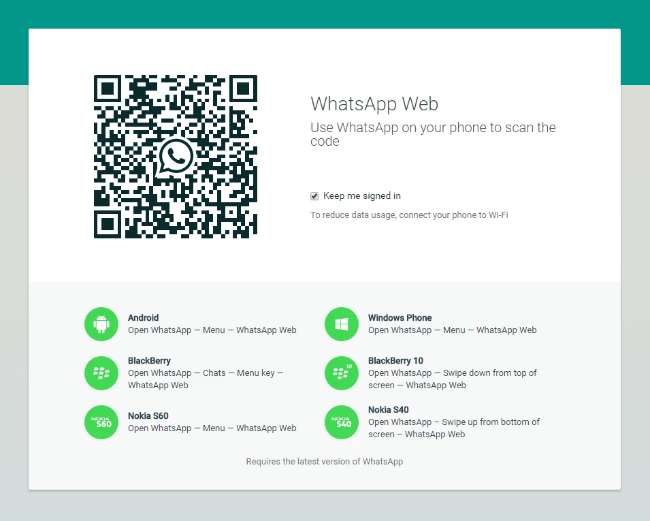
Cara login Whatsapp Web pertama ini pasti sudah sangat familier. Pasalnya, cara inilah yang diperkenalkan sejak pertama kali fitur tersebut diluncurkan. Silakan ikuti tutorial berikut untuk menggunakan Whatsapp Web.
- Siapkan laptop atau PC yang ingin dihubungkan dengan Whatsapp, pastikan sudah terkoneksi dengan internet
- Selanjutnya, buka browser dan akses laman web.whatsapp.com
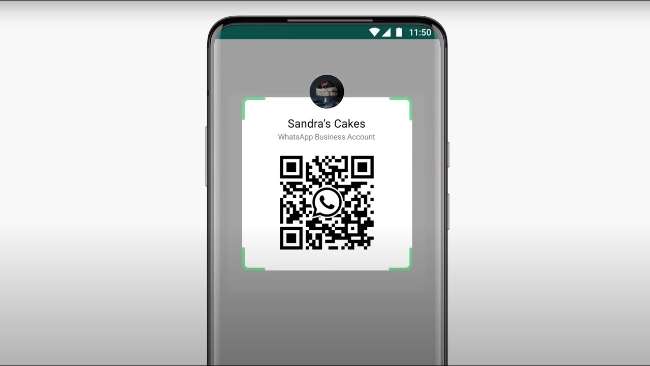
- Di halaman tersebut akan ditampilkan QR Code
Setelah melakukan langkah-langkah di atas, silakan lanjutkan dengan tutorial berikut ini di HP utama yang sudah terhubung dengan Whatsapp.
- Pastikan bahwa smartphone sudah online atau terhubung dengan internet
- Sekarang buka aplikasi Whatsapp dan langsung tampilkan menu dengan klik titik tiga
- Pilih pada opsi Linked devices
- Klik Link a device
- Kemudian kamu akan diminta untuk memasukkan password atau membuka kunci smartphone
- Kalau sudah membuka kuncinya, silakan arahkan kamera ke QR Code yang terdapat di browser laptop/PC
- Tunggu hingga seluruh pesan dimuat dan halaman utama Whatsapp Web ditampilkan
2. Tanpa Scan
Baru-baru ini, Whatsapp memberikan satu lagi opsi untuk terhubung ke Whatsapp Web, yaitu menggunakan nomor telepon. Metode ini bisa menjadi opsi untuk smartphone yang mengalami kerusakan kamera.
Kamu akan diminta untuk memasukkan nomor Whatsapp terlebih dahulu, kemudian akan ada kode verifikasi yang dikirimkan. Masukkan kode tersebut dengan benar agar bisa terkoneksi dengan Whatsapp Web.
Untuk mengetahui tutorial Whatsapp Web tanpa scan, silakan simak di bawah ini.
Penulis: Mafatihatul Maziyyah
Editor: Tim Editor Domain Java
Copyright © DomainJava.com 2026
Disclaimer: Artikel 3 Cara Whatsapp Multi Device Menggunakan WA Web dan HP merupakan hasil rewrite berbasis AI dari berbagai sumber informasi untuk tujuan edukasi dan referensi.Peringatan: Tim penulis tidak bermaksud mengajak pembaca untuk mengakses link download atau cara yang melanggar kebijakan dalam artikel 3 Cara Whatsapp Multi Device Menggunakan WA Web dan HP.
Kami mengimbau semua pembaca DomainJava.com untuk tetap mematuhi pedoman penggunaan yang berlaku dan bijak dalam memahami setiap informasi yang disampaikan.
Semua isi dalam artikel 3 Cara Whatsapp Multi Device Menggunakan WA Web dan HP pada kategori Tutorial hanya bersifat informasi edukatif, referensi, dan pembelajaran bagi pembaca, serta bukan ajakan untuk melakukan tindakan yang melanggar aturan, kebijakan, atau ketentuan platform mana pun.